
🎥 Webinar: Nuevo módulo de Episodios Clínicos
En este webinar te enseñamos todas las novedades del nuevo módulo de Episodios Clínicos, diseñado para mejorar la trazabilidad, la organización del historial y la eficiencia en consulta.
📺 Haz clic para ver la grabación del webinar - 16 de Junio
❓ Preguntas frecuentes
🧾 Acceso a episodios e historias
¿Cómo puedo crear un episodio?
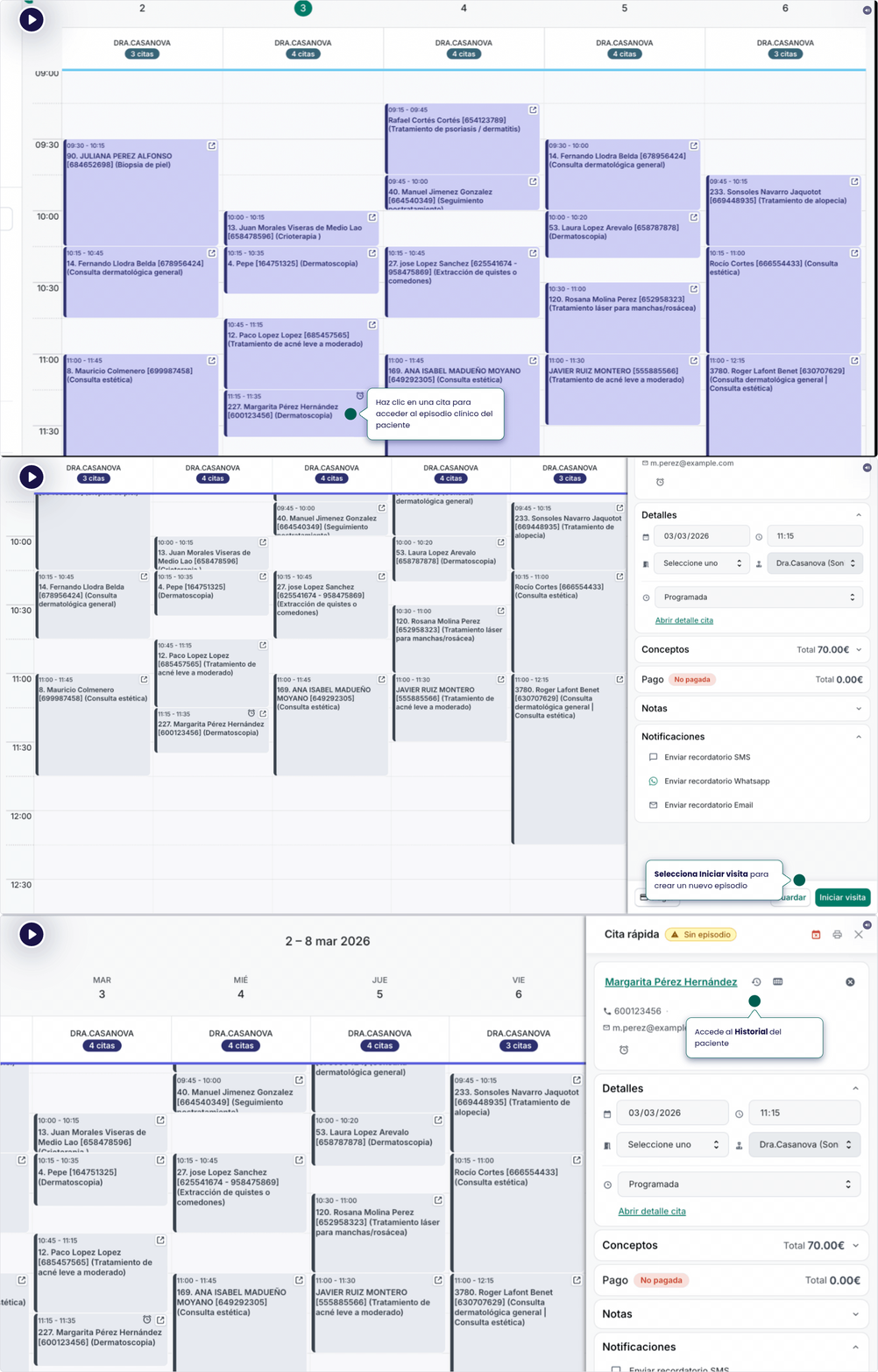
Desde la cita podrás entrar al historial del paciente y crear o consultar episodios con un solo clic, sin necesidad de navegar entre varias pantallas.
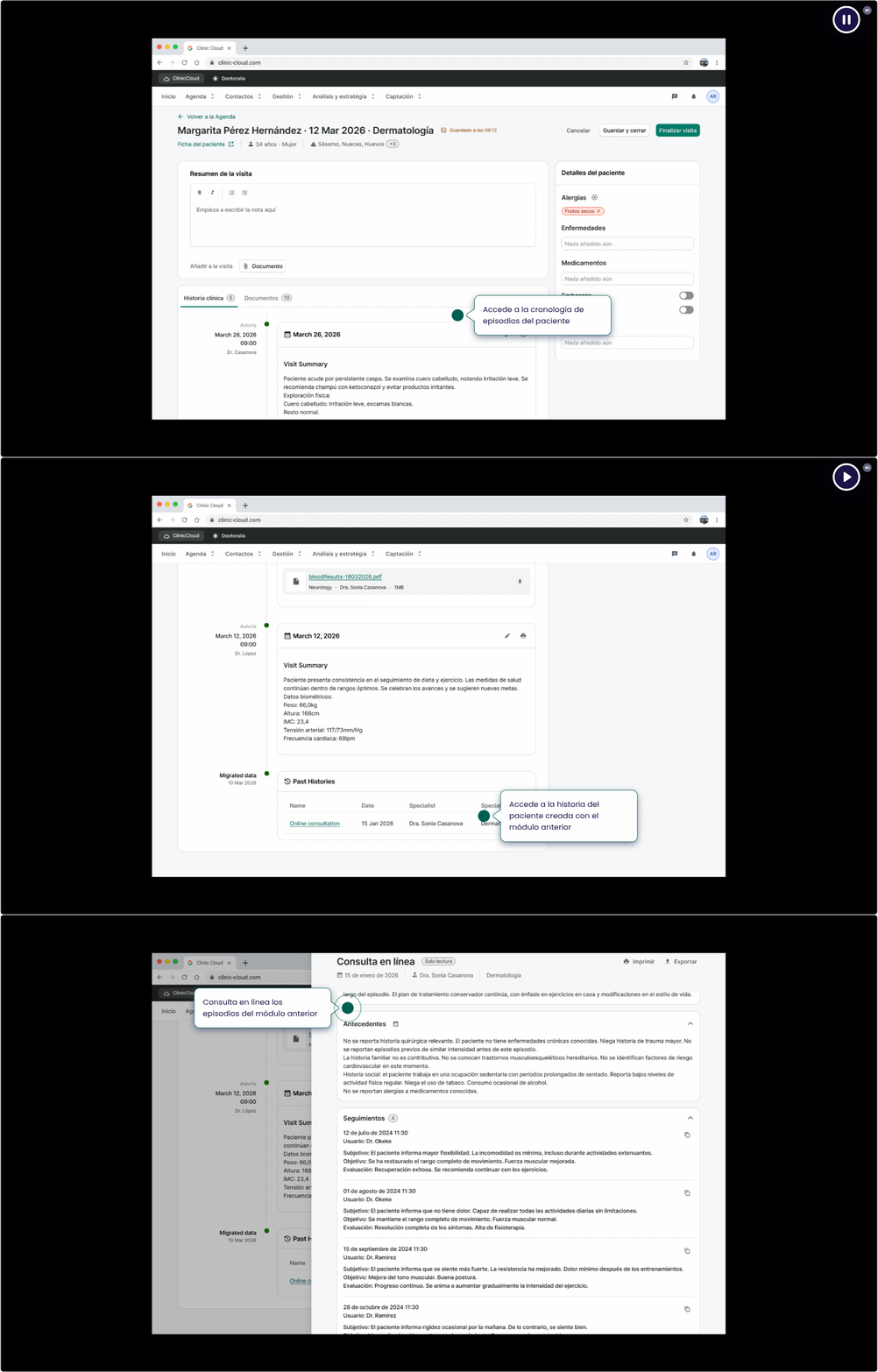
En este video tour de 10 segundos, te mostramos cómo acceder al episodio desde diferentes puntos del producto:
🎥 Cómo acceder: Videotutorial (10 segundos)
✏️ Edición de episodios e historias
¿Cómo editar episodios clínicos?
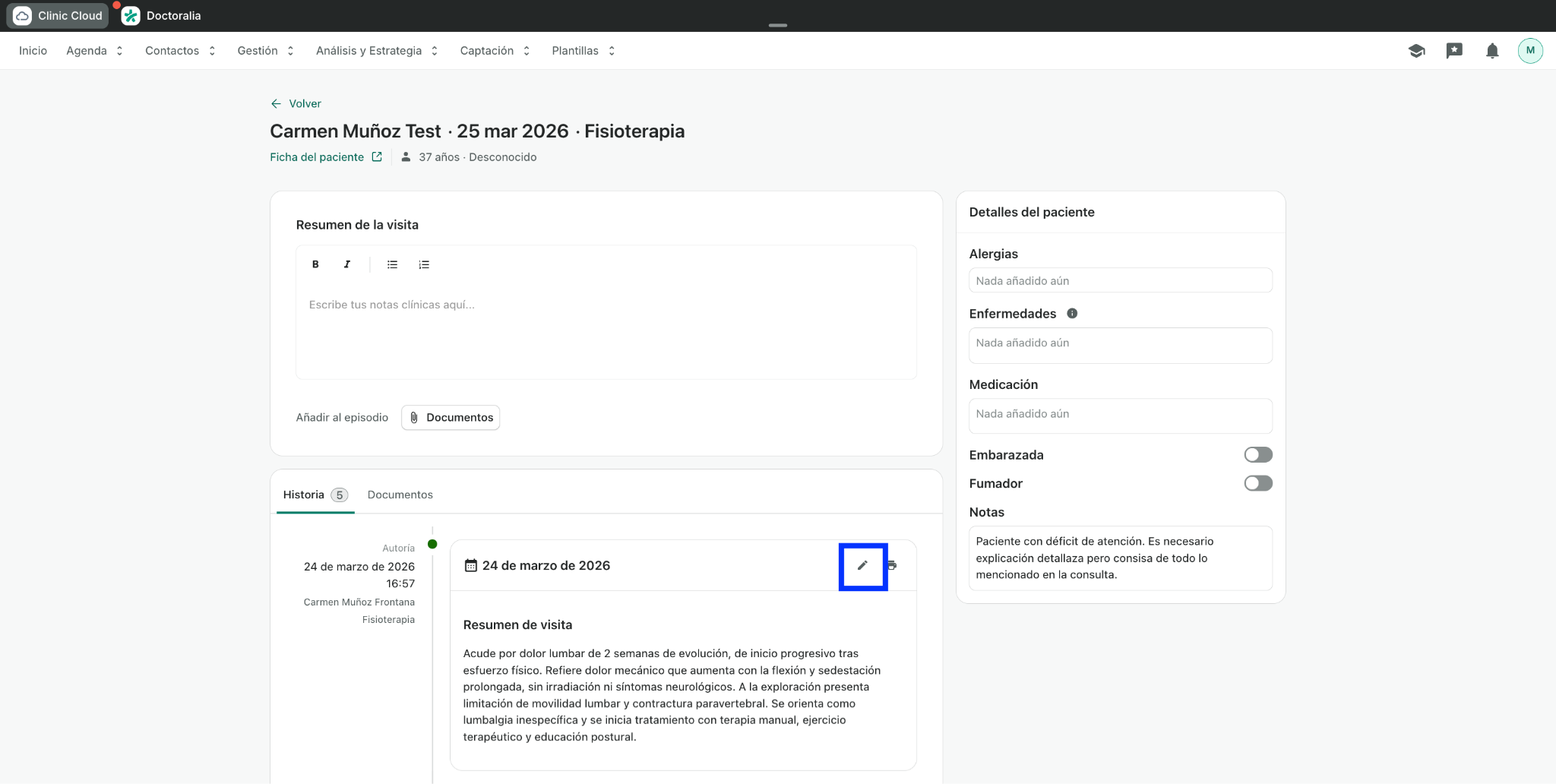
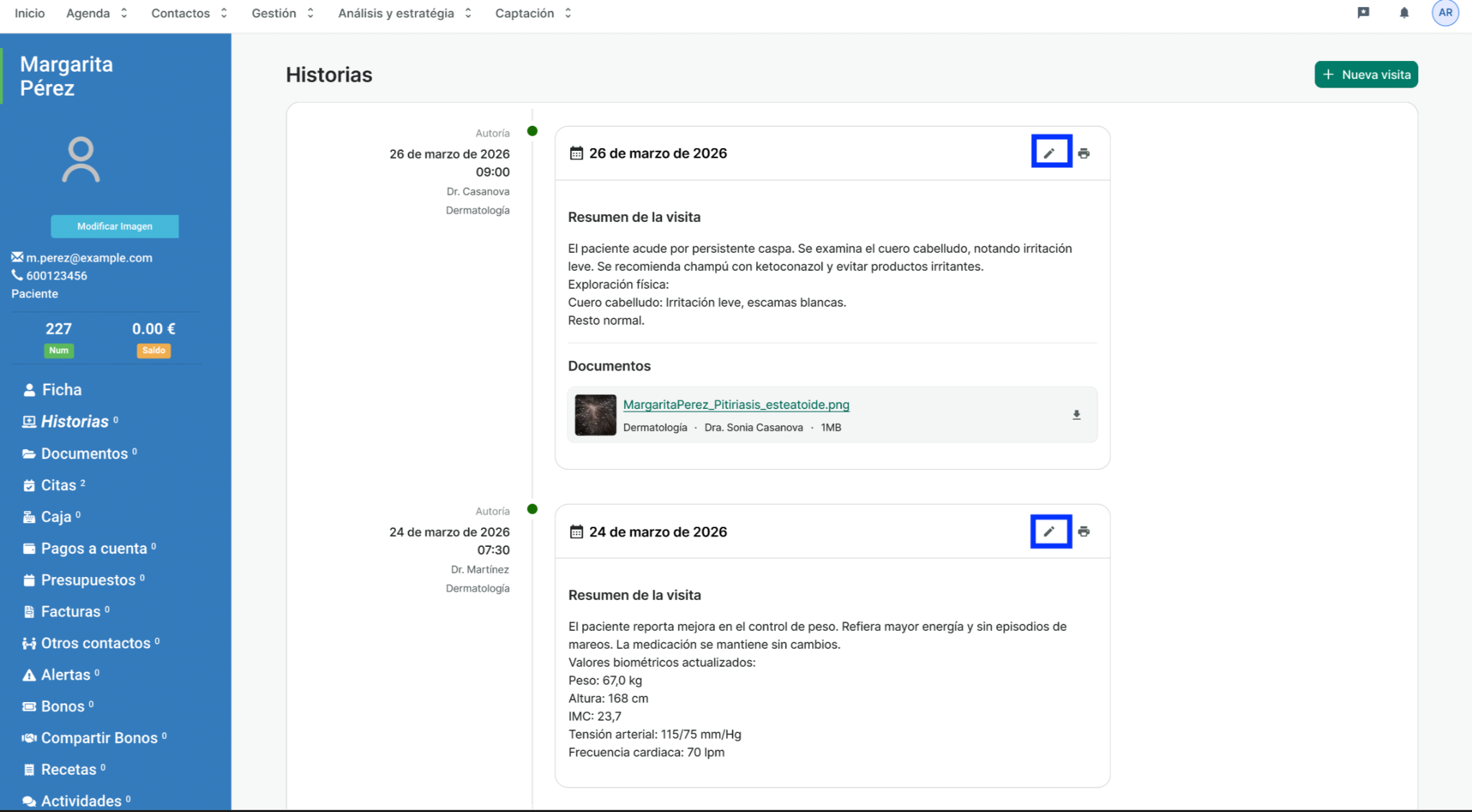
Puedes editar cualquier episodio de forma rápida desde el icono del lápiz ✏️.
✅ Si ya has pulsado "Finalizar" pero necesitas hacer cambios, haz clic en el lápiz del episodio desde el evolutivo de la página donde creas el episodio 👇
✅ Si quieres editarlo desde la sección Historia, pulsa el lápiz del episodio correspondiente👇
✅ Si editas un episodio y seleccionas "Guardar y cerrar", el episodio quedará guardado como borrador. Mientras esté en borrador, solo tú podrás seguir editándolo. Ningún otro especialista tendrá acceso a su edición. Si necesitas que otro especialista pueda modificarlo, deberás finalizar el episodio.
🎥Te recomendamos ver este video tour dónde explicamos cómo puedes editar un episodio de forma rápida: Ver cómo en 10 segundos
¿Cuando escribes un episodio, puedo consultar el historial a la vez?
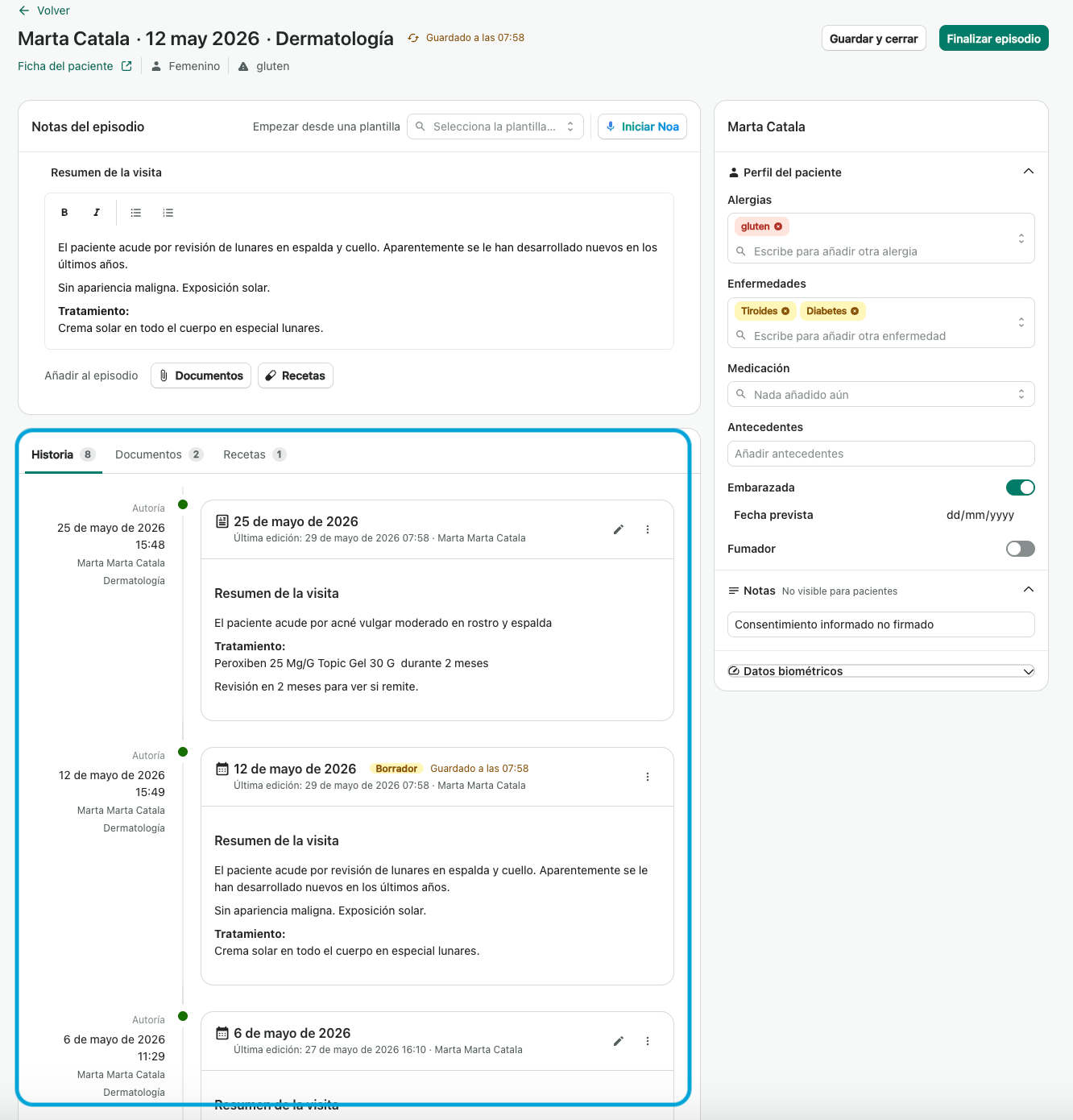
Con el nuevo módulo de episodios clínicos, tienes todo el historial del paciente, en un mismo lugar
Mientras escribes un nuevo episodio, puedes consultar los episodios anteriores del paciente directamente desde la misma pantalla.
Ya no necesitas salir continuamente hacia la sección de Historia para revisar consultas previas.
¿Puedo modificar la fecha de un episodio?
Si. En este vídeo te mostramos cómo editar la fecha de un episodio, eliminarlo y filtrar el historial de paciente por fecha o especialidad:
🎥 Cómo modificar la fecha de un episodio
¿Se pueden modificar historias migradas del módulo anterior de historias?
Próximamente podrás modificar las historias migradas del módulo anterior.
¿Se puede cambiar el profesional asignado al episodio?
Próximamente podrás registrar información en nombre de otro profesional.
¿Se puede eliminar un episodio?
Si. En este vídeo te mostramos cómo eliminar un episodio, editar la fecha y filtrar el historial de paciente por fecha o especialidad:
📚 Historias anteriores
¿Dónde están las historias anteriores?
Siguen disponibles dentro del módulo de Episodios, incluyendo las creadas en el sistema anterior. No se pierde información histórica. Se pueden consultar, descargar o exportar en cualquier momento.
🎥 Accede al videotutorial (30 segundos)
🧑⚕️ Profesionales, permisos y visibilidad
¿Puedo ver o editar episodios de otros profesionales?
Sí, si tienes permisos dentro de la misma especialidad.
En ese caso podrás ver y editar episodios compartidos, pero no acceder a otras especialidades.
¿Cómo evitar que un profesional modifique lo de otro?
Si quieres que un paciente solo sea accesible para un profesional concreto, puedes asignarlo directamente a ese doctor desde la ficha del paciente.
Sigue estos pasos:
- Ve al módulo Contactos / Pacientes
- Busca y abre la ficha del paciente
- Baja hasta el apartado Usuarios
- En el campo “Usuarios asignados”, selecciona al profesional correspondiente
De esta forma, solo los usuarios asignados podrán acceder a la información de ese paciente.
En este artículo te lo explicamos paso a paso (3.6 Usuarios)
🔎 Organización de la historia clínica
¿Cómo se agrupan los episodios en pacientes con múltiples motivos de consulta?
El nuevo módulo de episodios clínicos organiza todo en un único historial por paciente, compuesto por episodios. Puedes indicar en el episodios que se trata de seguimientos del mismo caso, evitando duplicidad de historiales.
¿Se pueden filtrar los episodios por especialidad o fecha?
Si. En este vídeo te mostramos cómo editar la fecha de un episodio, eliminarlo y filtrar el historial de paciente por fecha o especialidad:
🎥 Cómo filtrar el historial por fecha y especialidad
¿Se pueden clasificar las historias por diferentes motivos de consulta y los seguimientos asociados a esos motivos de consulta?
Próximamente, sí será posible clasificar las historias clínicas según los motivos de consulta, tratamientos o diagnósticos y gestionar los seguimientos asociados a estos.
¿Se puede añadir un título a cada episodio?
Actualmente no está disponible como campo independiente, pero es una mejora que se está evaluando para facilitar la búsqueda.
🧾 Historia clínica y datos del paciente
¿Tengo que rellenar el apartado de detalles del paciente en cada consulta?
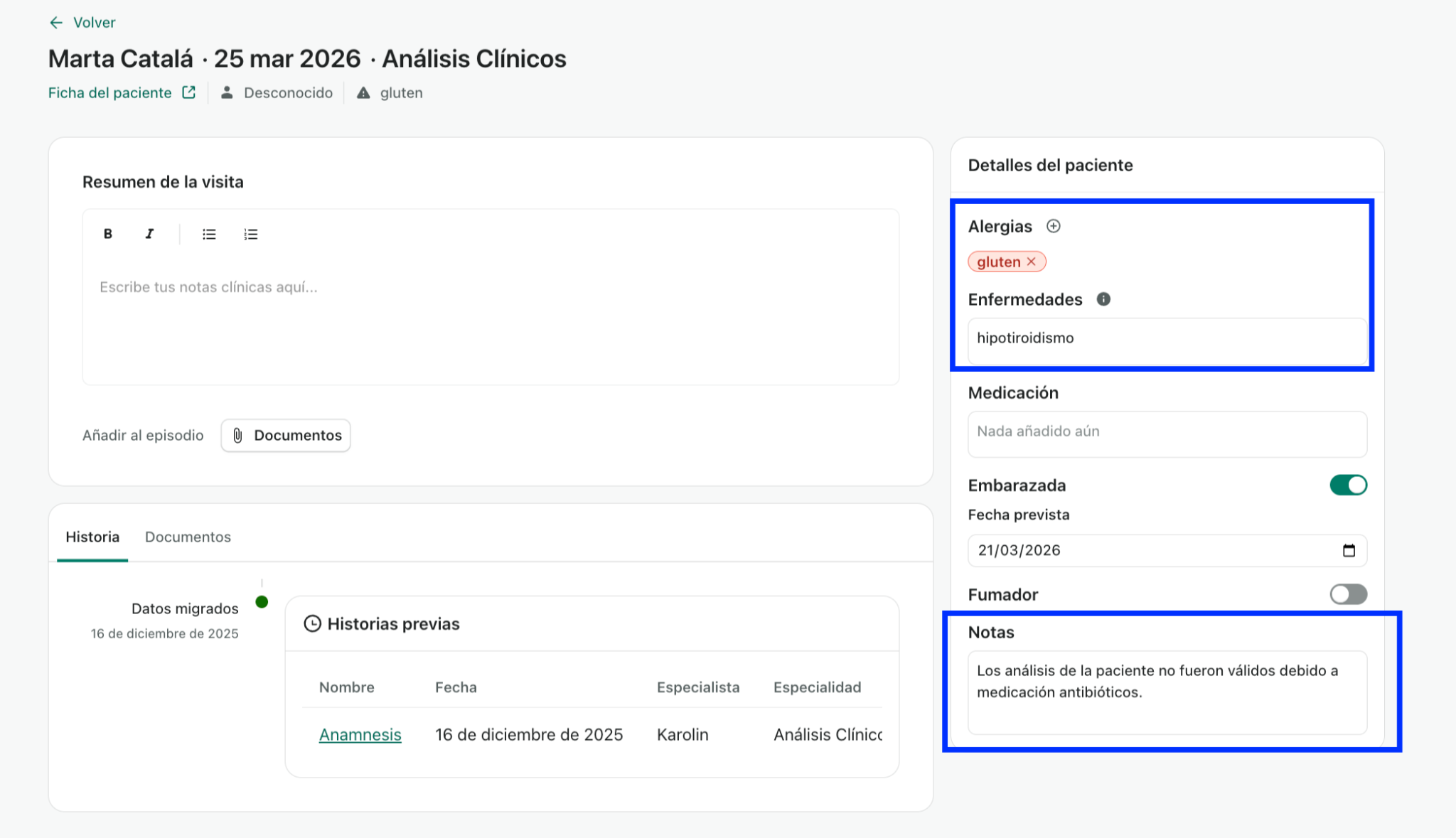
No. La información se guarda una sola vez y se reutiliza automáticamente en futuras consultas, desde las alergias y enfermedades, medicación etc hasta las notas internas.
📋 Impresión de historiales y episodios
¿Qué se puede incluir al imprimir el historial?
Ahora puedes imprimir el historial desde Episodios o Historias de forma flexible.
Puedes incluir:
- Datos médicos del paciente
- Datos de colegiado
- Logo de la clínica
- Eligir un rango de fechas personalizado para imprimir solo los informes que necesites.
¿Se pueden seleccionar episodios concretos para imprimir?
Sí. Puedes definir el rango de fechas para generar informes más personalizados.
¿Se pueden incluir datos médicos al imprimir desde el menú de tres puntos?
Sí, mediante la opción de impresión del historial completo desde los módulos de Episodios o Historias.
¿Se puede incluir el número de colegiado en la impresión del historial?
Para imprimir los episodios de la historia clínica incluyendo tu número de colegiado en Clinic Cloud, debes configurar la plantilla de impresión de historiales médicos.
Realiza esta configuración siguiendo estos pasos:
- Ve al menú Configuración > Plantillas de Impresión.
- Selecciona la plantilla correspondiente a Historial Médico / Historias Clínicas.
- Elige las variables que quieras añadir, como número de colegiado.
- Guarda los cambios de la plantilla.
📱 Tablet y flujo de consulta
¿La información se sincroniza con la Tablet?
Sí. Todo lo creado en el episodio está disponible en Tablet, incluyendo la firma digital dentro del episodio.
Más información sobre cómo firmar documentos desde el EHR en este video:
🎥 Cómo firmar documentos en segundos (10 segundos)
📄 Plantillas, consentimientos y documentos
¿Puedo usar plantillas para mis consultas?
Si. Puedes crear y utilizar plantillas de texto para tus episodios y también para Noa Notes. Tienes acceso a usar tus plantillas personales y también plantillas predefinidas para cada especialidad y tipo de consulta.
🎥 En este vídeo te explicamos cómo crear y usar las plantillas.
Por el momento, las plantillas que crees estarán disponibles solo para ti y no para el resto de usuarios.
¿Hay plantillas disponibles para tratamientos faciales y corporales?
Actualmente puedes crear y utilizar plantillas de texto para tus episodios y también para Noa Notes. Tienes acceso a usar tus plantillas personales y también plantillas predefinidas para cada especialidad y tipo de consulta.
🎥 En este vídeo te explicamos cómo crear y usar las plantillas.
Próximamente se incorporarán:
- Modelos anatómicos faciales y corporales
¿Cómo puedo firmar consentimientos informados?
Los consentimientos informados pueden cargarse desde documentos y firmarse digitalmente desde el episodio. 🎥 Cómo firmar documentos en segundos (10 segundos)
¿Cómo puedo usar historiales dinámicos?
Próximamente tendréis acceso a los historiales dinámicos. Os informaremos detalladamente sobre cómo utilizarlos.
🤖 Noa (asistente de IA)
¿Cómo activo Noa?
Para activar Noa, contacta con nuestro equipo a través de esta página.
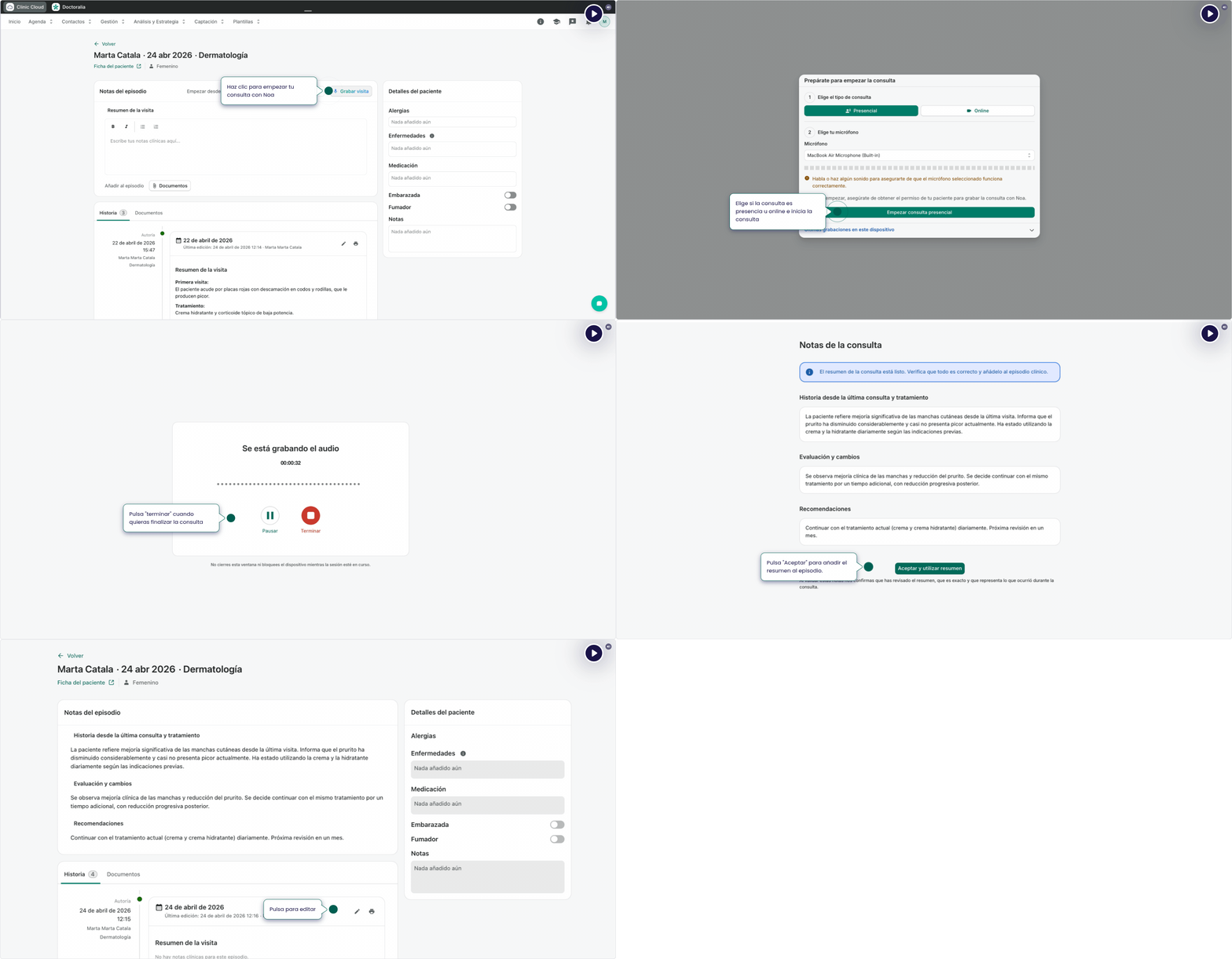
Noa es un asistente de IA que toma notas durante la consulta y las organiza automáticamente dentro del episodio del paciente.
🎥 Videotutorial: Cómo iniciar Noa en mis consultas (15 segundos)
¿Noa Notes permite realizar comparativas biométricas y análisis para tener un histórico?
Actualmente, la IA de Noa Notes no dispone de esta funcionalidad, pero estamos trabajando en el desarrollo de herramientas de análisis y comparativas biométricas para futuras actualizaciones.
⚙️ Configuración y soporte
¿Cómo puedo añadir profesionales o activar nuevas agendas?
Puedes hacerlo desde configuración de agendas, pulsando Nueva Agenda. Cuestión de minitos. Si lo prefieres, puedes contactar Soporte a través del icono de ayuda (?) dentro de la plataforma.